电脑蓝屏(Blue Screen of Death,简称BSOD)是Windows系统中常见的严重错误现象,通常由硬件故障、驱动程序冲突或软件问题引发。许多用户遇到蓝屏时往往手足无措,其实只要掌握基本的排查方法,大部分问题都能迎刃而解。本文将围绕软件相关的蓝屏原因,提供系统的诊断思路和解决步骤。
一、蓝屏与软件的内在联系
蓝屏的本质是系统内核检测到无法恢复的错误,为了保护数据而强制停止运行。软件层面可能导致蓝屏的常见情形包括:
- 驱动程序不兼容或损坏:显卡、声卡、网卡等驱动版本过旧或与系统不匹配,尤其是第三方驱动反而容易引发冲突。
- 系统文件损坏:病毒入侵、非正常关机或磁盘错误可能导致关键系统文件丢失。
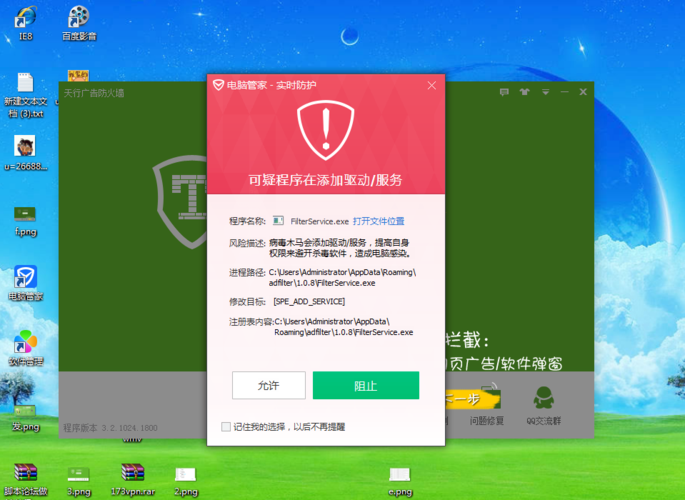
- 软件冲突:安全软件、虚拟化工具、系统优化软件等底层程序相互抢占资源,导致内核崩溃。
- 注册表错误:频繁安装卸载软件残留的无效键值,可能使系统服务异常。
- 恶意软件:某些病毒会篡改系统核心进程,触发蓝屏宕机。
二、快速定位问题:蓝屏代码与日志分析
蓝屏界面会显示一个终止代码(如IRQLNOTLESSOREQUAL、PAGEFAULTINNONPAGEDAREA等),这些代码能指明大致方向:
- 若代码包含“DRIVER”字样,多与驱动有关。
- 若代码为“MEMORY_MANAGEMENT”,可能是内存或软件的内存管理冲突。
记下代码后,可到微软官方文档或技术论坛搜索针对性方案。通过“事件查看器”中的Windows日志→系统,筛选“错误”级别事件,能找到蓝屏发生前后的详细记录。使用BlueScreenView等小工具可以直接读取minidump文件,直观显示是哪个驱动或模块导致了崩溃。
三、软件层面的排查与修复步骤
- 进入安全模式:重启电脑时按F8或多次强制关机进入恢复环境,选择“安全模式”。若安全模式下不再蓝屏,基本可断定是第三方软件或驱动引起。
- 卸载近期安装的软件/更新:回忆蓝屏前是否安装了新软件、新驱动或系统补丁,逐一卸载后观察。
- 更新或回滚驱动程序:通过设备管理器找到带有黄色感叹号的设备,右键选择“更新驱动”或“回滚驱动”。建议从官网下载经过WHQL认证的稳定版本。
- 运行系统文件检查:以管理员身份打开命令提示符,输入sfc /scannow并回车,自动修复损坏的系统文件。紧接着运行DISM /Online /Cleanup-Image /RestoreHealth修复系统映像。
- 检查磁盘错误:在命令提示符中输入chkdsk C: /f /r,重启后自动扫描修复磁盘逻辑错误。
- 病毒与恶意软件扫描:使用Windows Defender或可靠的第三方杀毒软件进行全盘扫描。
- 排查软件冲突:临时禁用所有启动项(任务管理器→启动),逐一启用以定位冲突软件。对于安全软件,可尝试暂时卸载观察。
四、预防蓝屏的日常习惯
- 定期更新系统和驱动,但避免第一时间安装最新补丁,可观望几天。
- 从官方渠道下载软件,安装时注意取消捆绑程序。
- 不要同时安装多个杀毒软件或系统优化工具。
- 定期清理磁盘垃圾和注册表,但不要滥用来路不明的清理工具。
- 为电脑配备稳定的电源,避免非正常断电。
- 重要数据勤备份,即使蓝屏也能减少损失。
五、高频蓝屏软件的特别提醒
某些常见软件容易导致蓝屏,处理时需格外留意:
- 虚拟光驱/虚拟机软件(如Daemon Tools、VMware):可能与系统底层驱动冲突,建议升级到最新版或更换替代品。
- 老旧杀毒软件:与Windows Defender争夺权限,可卸载后使用系统自带防护。
- RGB灯效控制软件:部分外设驱动会修改内核内存,尝试更新外设固件。
电脑蓝屏虽让人头疼,但只要从软件角度按部就班地排查——看代码、查日志、进安全模式、卸载新软件、修复系统文件——大部分问题都能自行解决。若所有软件方法均无效,才需考虑内存条、硬盘等硬件故障。保持系统纯净、驱动稳定,是远离蓝屏的最佳保障。